 Anotaê
Tutoriais · Mesas e pedidos
Mover a conta para outra mesa
Cliente trocou de mesa? Mova a conta inteira ou separe alguns itens em outra comanda.
Disponível desde a versão 1.8.5.
-
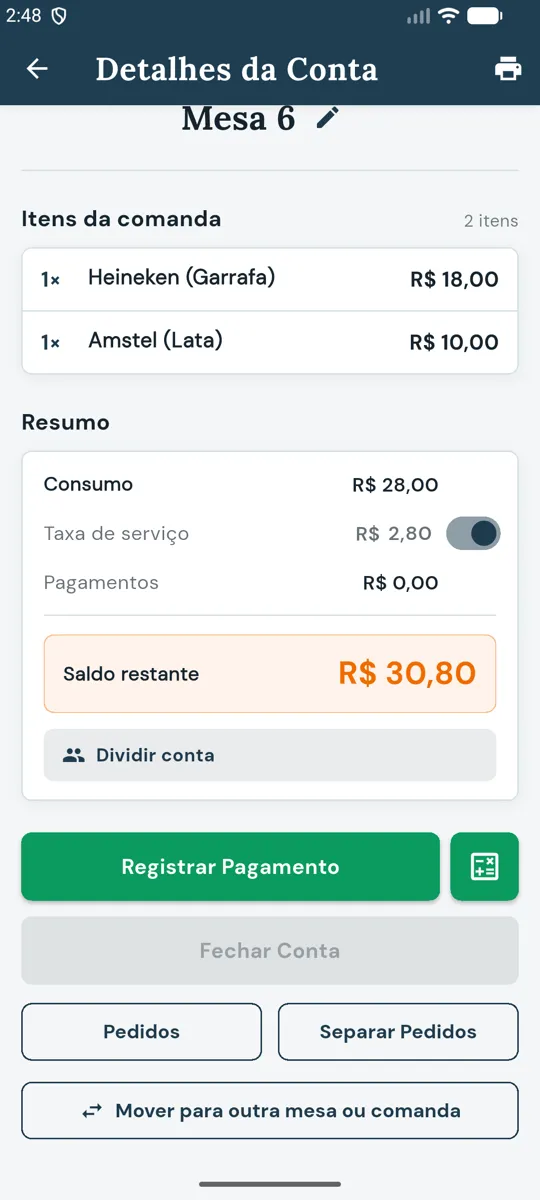
Toque e segure a mesa para abrir Detalhes da Conta. Role até o fim e toque em Mover para outra mesa ou comanda.
-
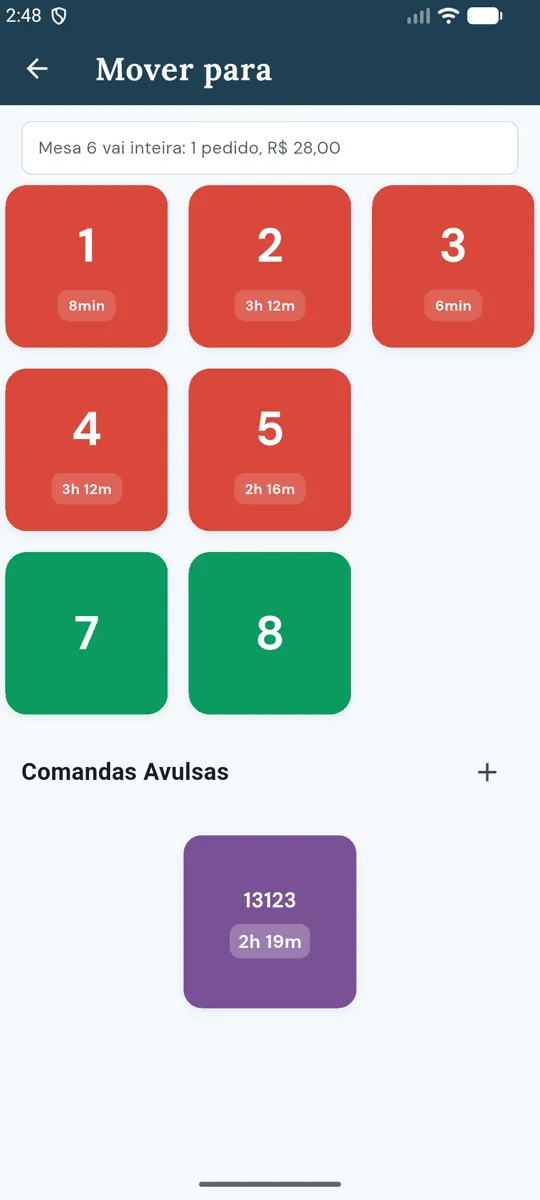
Em Mover para, o app mostra o que vai junto e as mesas e comandas disponíveis. Toque no destino.
-
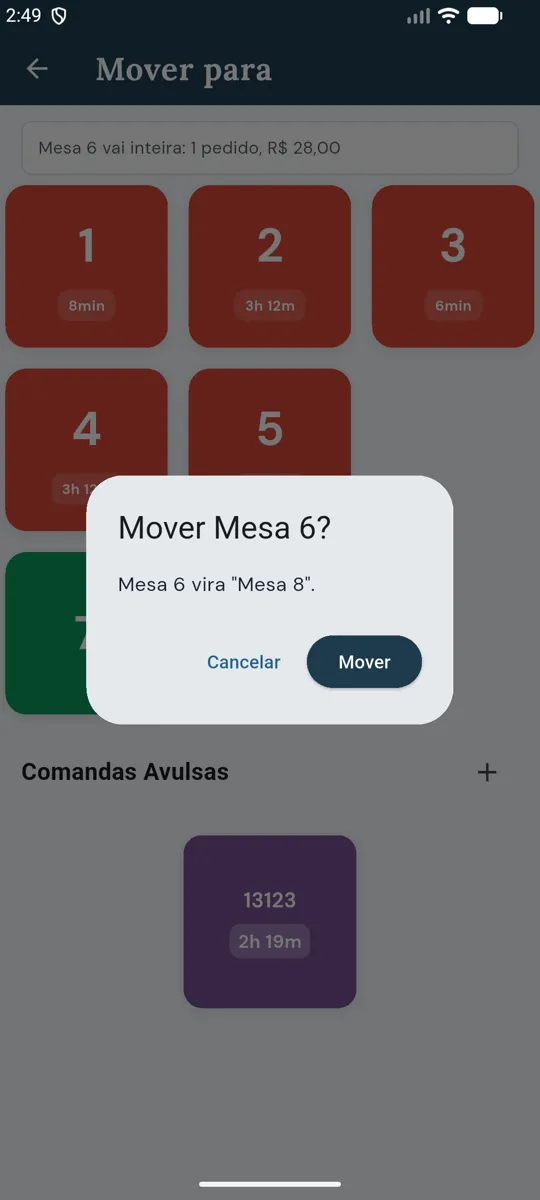
Confirme em Mover. A conta passa para a mesa escolhida e a mesa de origem fica livre.
-
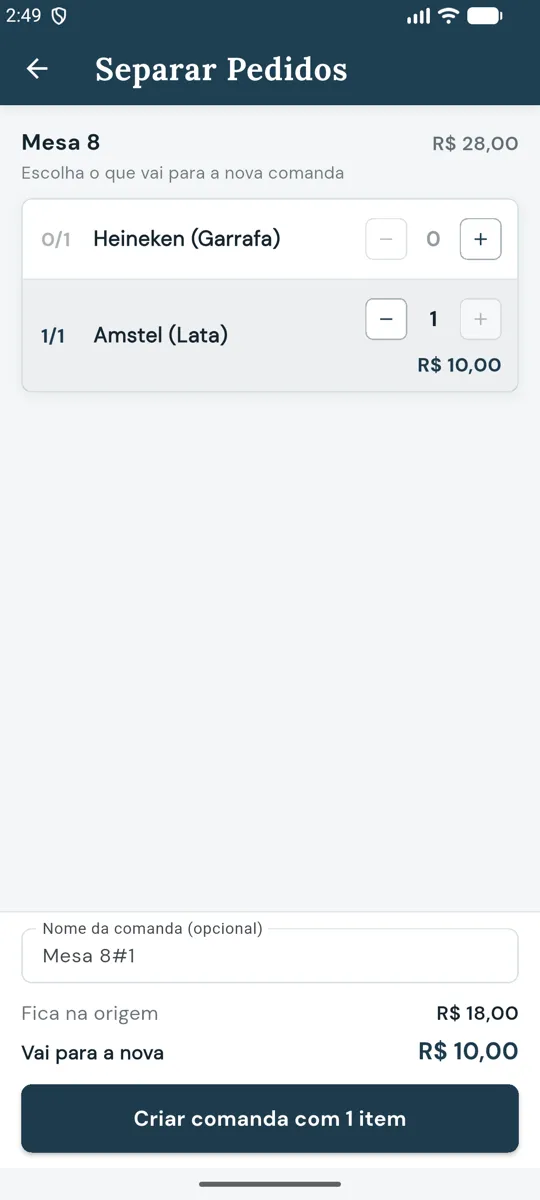
Para levar só alguns itens, use Separar Pedidos em Detalhes da Conta: marque os itens, dê um nome à nova comanda se quiser e toque em Criar comanda com 1 item (o número muda conforme os itens marcados).
Ficou alguma dúvida? Chame no WhatsApp pelo botão no canto da tela.