
Com a impressão automática ligada, o caixa imprime o pedido assim que ele é lançado, pelo próprio caixa ou pelo app do garçom, sem precisar tocar em imprimir. Com duas impressoras, cada categoria sai na sua: a cerveja no bar e o bolinho na cozinha.
-
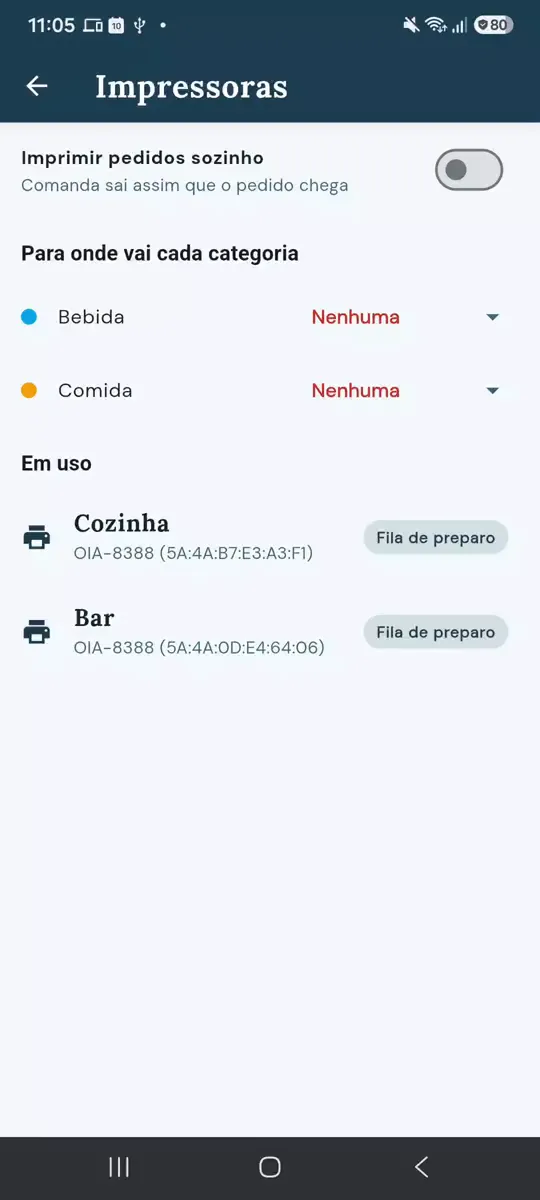
Coloque as duas impressoras na Fila de preparo (veja Observação e impressão para a cozinha). Em Menu → Ajustes → Impressoras aparecem a chave Imprimir pedidos sozinho e a seção Para onde vai cada categoria.
-
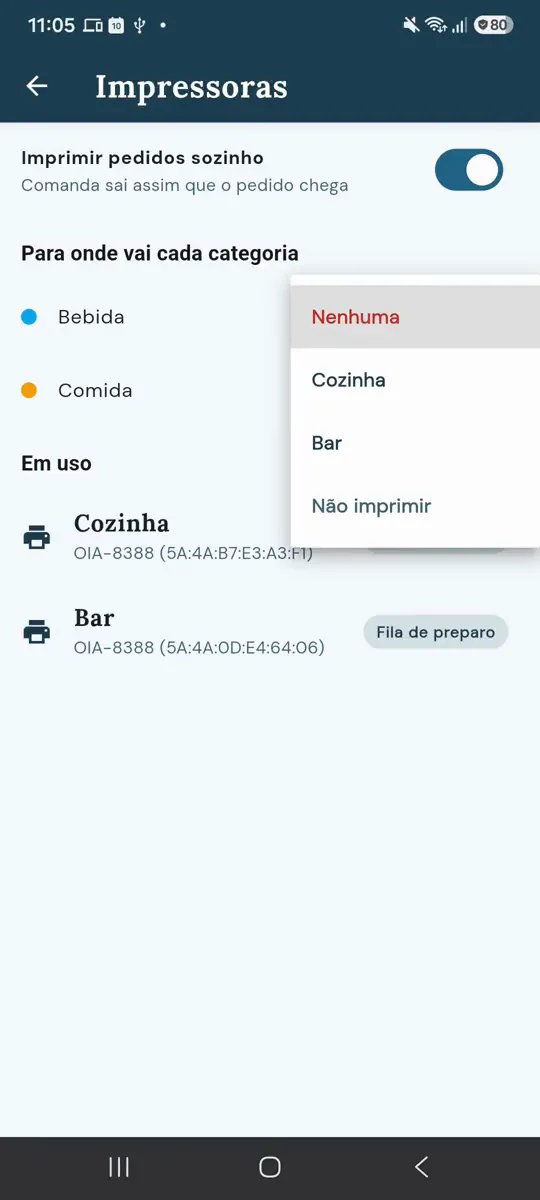
Ligue Imprimir pedidos sozinho. Toque em cada categoria e escolha a impressora dela.
-
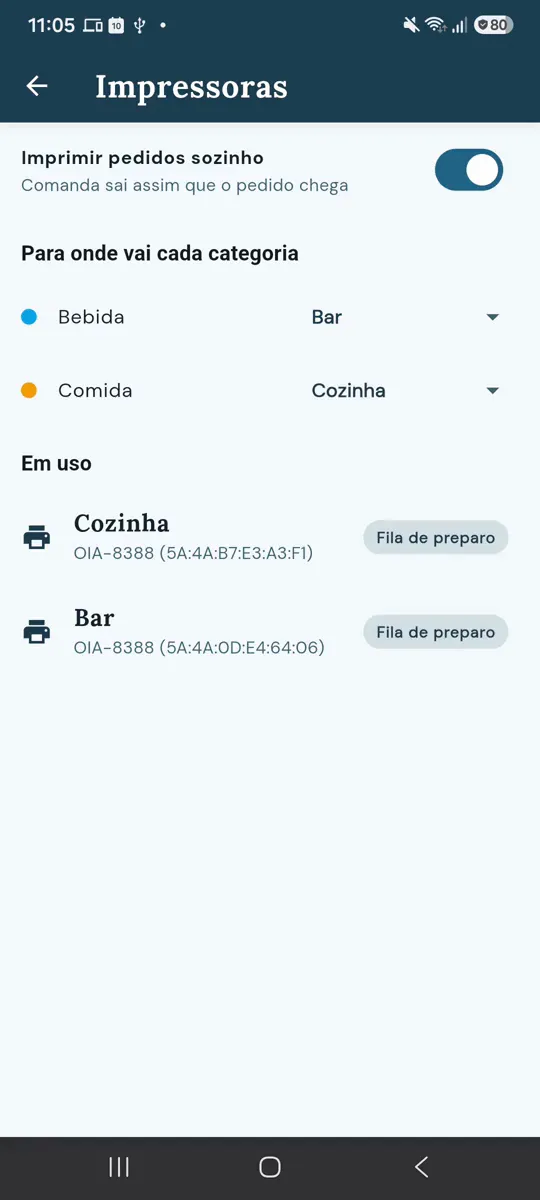
Pronto: Bebida vai para o Bar e Comida vai para a Cozinha. Categoria sem impressora sai na primeira impressora da Fila de preparo.
-
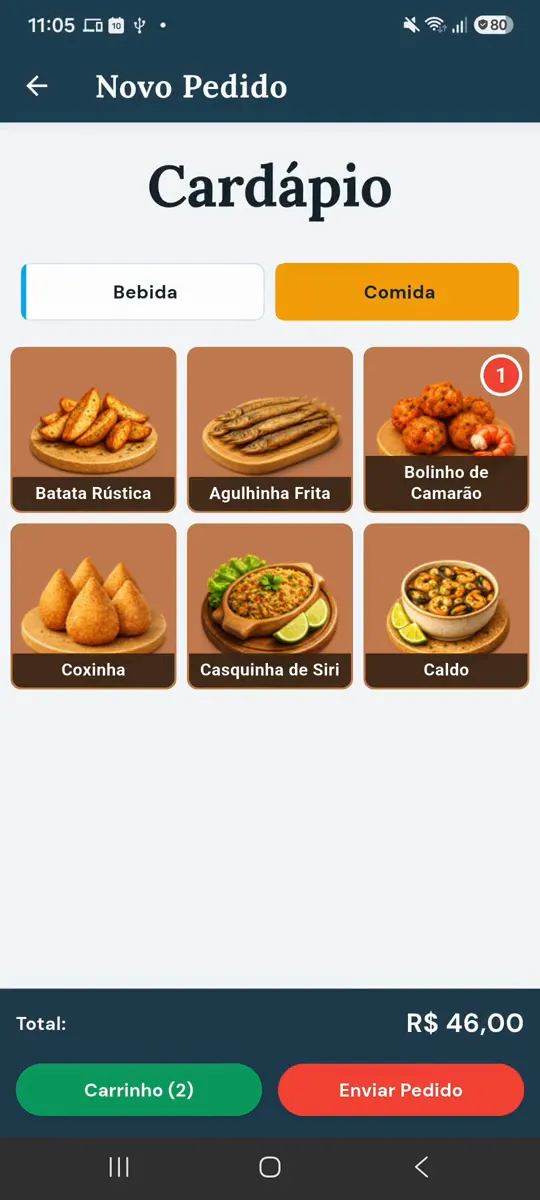
Lance o pedido normalmente e toque em Enviar Pedido. A Heineken sai no Bar e o Bolinho de Camarão sai na Cozinha.
-
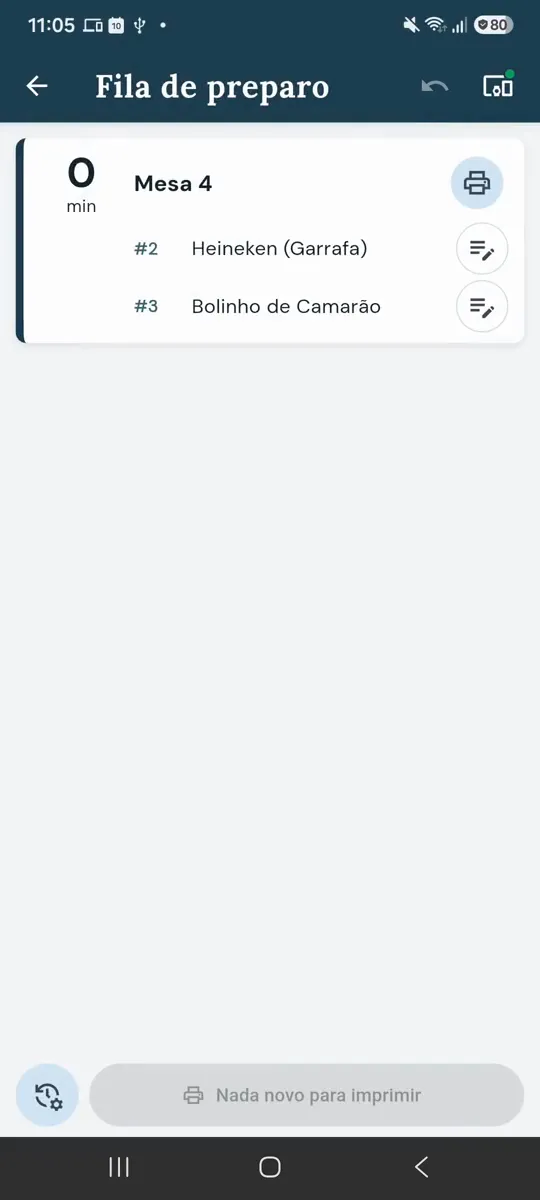
Na Fila de preparo, os itens já impressos ficam sem a etiqueta novo, e o rodapé mostra Nada novo para imprimir.
-
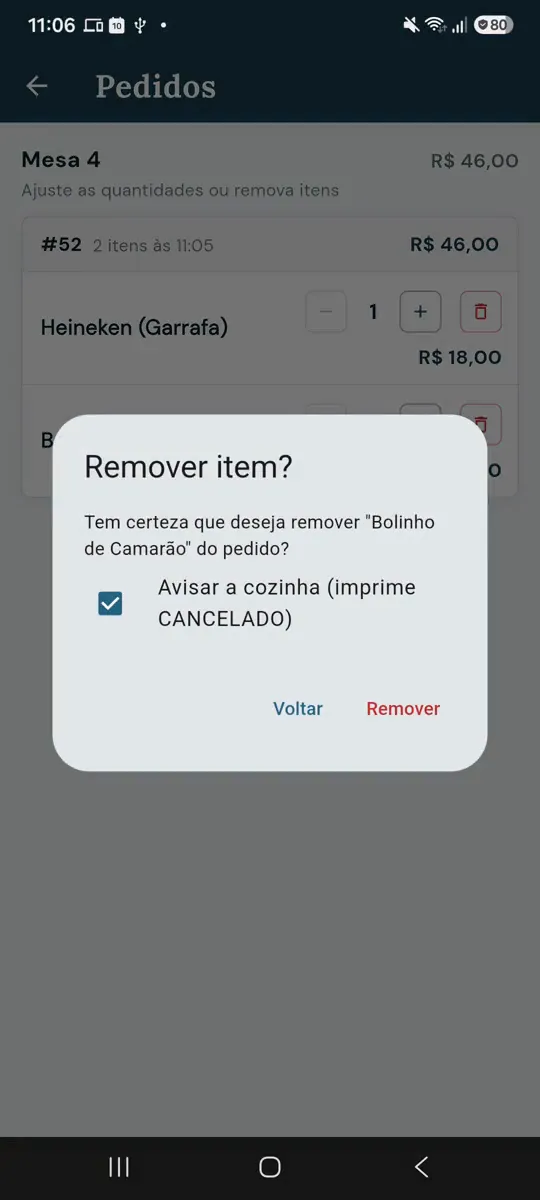
Cancelou ou mudou um item que já saiu? Em Detalhes da Conta → Pedidos, toque na lixeira do item. O caixa pergunta Avisar a cozinha (imprime CANCELADO), já marcado: toque em Remover e sai um cupom CANCELADO na impressora do item. Desmarque para remover sem imprimir.
Diminuir a quantidade e mover a conta também perguntam. Mudar a observação imprime ALTERADO sozinho, com a observação de antes. Aumentar a quantidade imprime só a unidade nova.
Só imprime o que entra na fila: o produto precisa ter Entra na fila de preparo ligado no cadastro. Os produtos adicionados do catálogo vêm com essa opção desligada.
Tela bloqueada: para imprimir com o celular do caixa bloqueado, toque em Menu → Aparelhos → Permitir em segundo plano.
Impressora desligada: o caixa avisa qual impressora não imprimiu. Ligue a impressora e toque em Imprimir N pedidos novos na Fila de preparo: sai só o que faltou.
Anotaê Cozinha: se o app da cozinha também imprime sozinho, desligue a impressão lá. Senão, a comanda sai duas vezes.
Ficou alguma dúvida?
Chame no Instagram ou escreva por e-mail.