
-
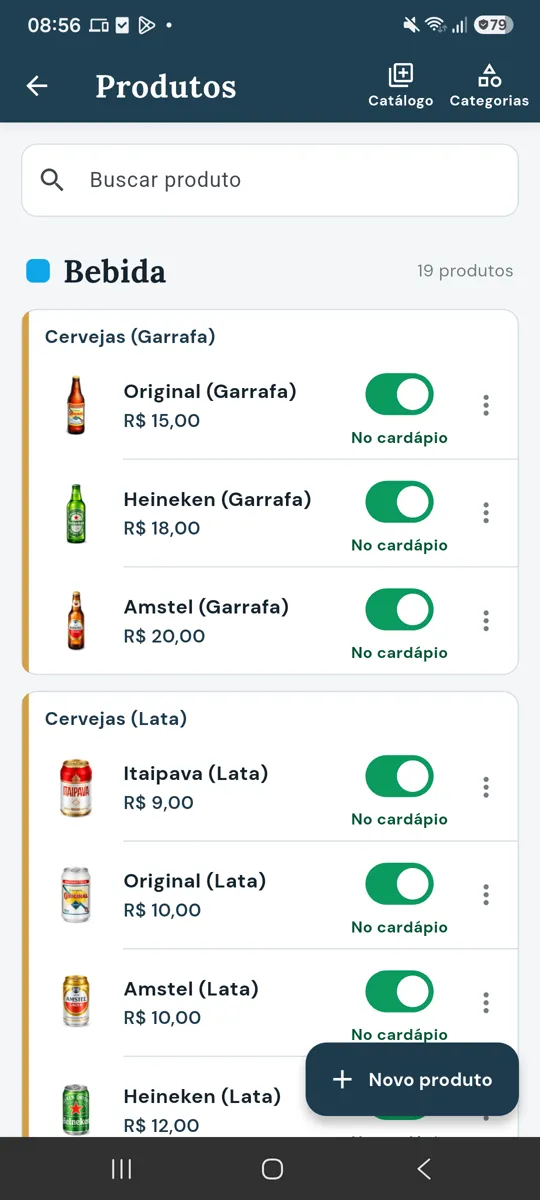
Abra Menu (☰) → Produtos. O interruptor de cada produto diz No cardápio ou Escondido: ele tira ou põe o produto no cardápio sem apagar. Para criar um novo, toque em Novo produto.
-
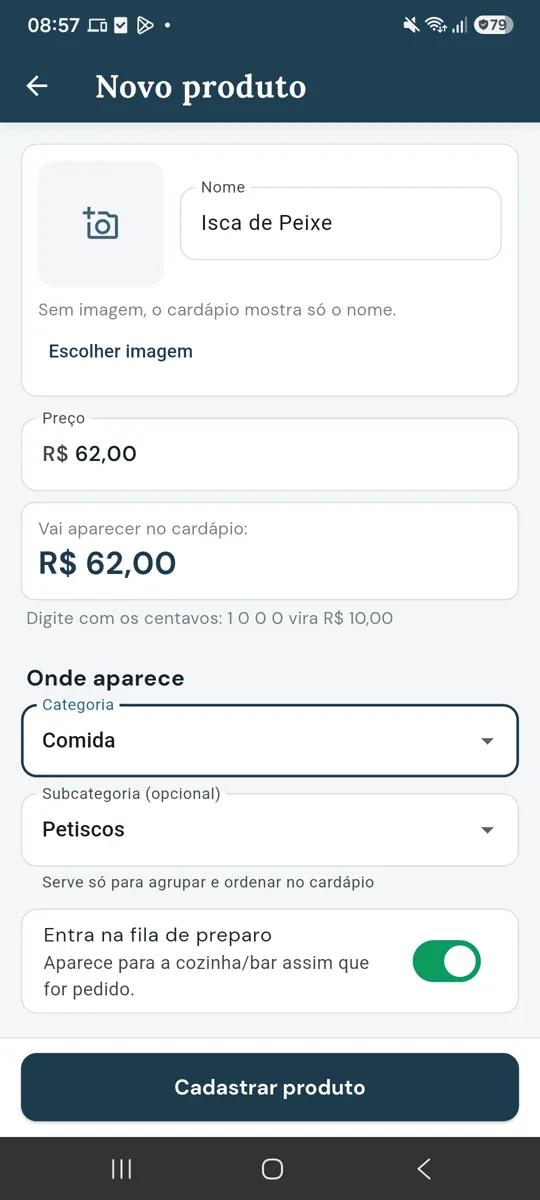
No topo ficam a foto e o Nome: toque em Escolher imagem para pôr uma foto. Em Preço, digite com os centavos (1 0 0 0 vira R$ 10,00); logo abaixo aparece, grande, como o preço vai ficar no cardápio. Em Onde aparece, escolha a Categoria e, se quiser, a Subcategoria. Ligue Entra na fila de preparo se o produto precisa ser preparado.
-
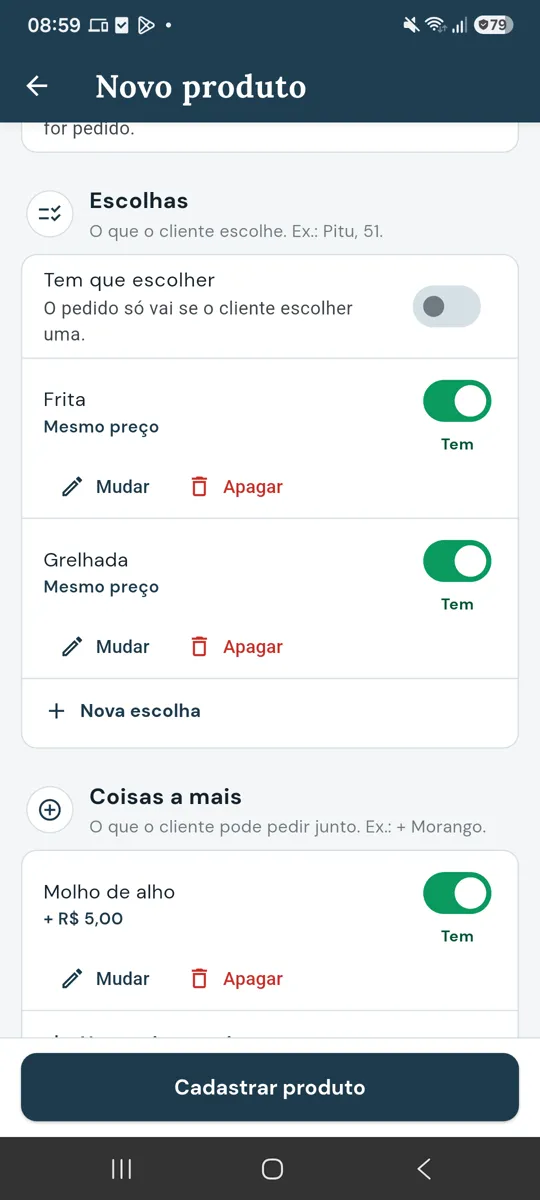
Mais abaixo, na mesma tela:
- Escolhas é o que o cliente escolhe, uma só (ex.: Frita ou Grelhada; Pitu ou 51). Toque em Nova escolha. Ligue Tem que escolher para o pedido só seguir com uma escolha feita.
- Coisas a mais é o que o cliente pode pedir junto, quantas quiser (ex.: Molho de alho). Toque em Nova coisa a mais.
Em Quanto custa a mais, deixe vazio se for o mesmo preço ou grátis. Cada opção tem Mudar, Apagar e o interruptor Tem / Em falta.
-
Toque em Cadastrar produto. Se faltar algo, o botão avisa o que é (ex.: “Falta o preço e a categoria.”) e marca o campo em vermelho. Para mudar um produto depois, toque nele na lista: a tela é a mesma, e dá para trocar até a categoria.
Para trazer produtos prontos com foto, toque em Catálogo no topo da tela de Produtos. Os drinks do catálogo já vêm com as cachaças e vodkas como escolhas e as frutas como coisas a mais.
Ficou alguma dúvida?
Chame no Instagram ou escreva por e-mail.