
O caixa continua sendo o centro de tudo. Cada garçom usa o app Anotaê Garçom no próprio celular: vê o salão, lança pedidos e consulta a conta da mesa. Antes de começar:
- O caixa e os celulares dos garçons precisam estar na mesma Wi-Fi. Não precisa de internet.
- O caixa e o app do garçom precisam estar na mesma versão. Ao atualizar um, atualize o outro.
Conectar ao caixa
Feito uma vez em cada celular.
-
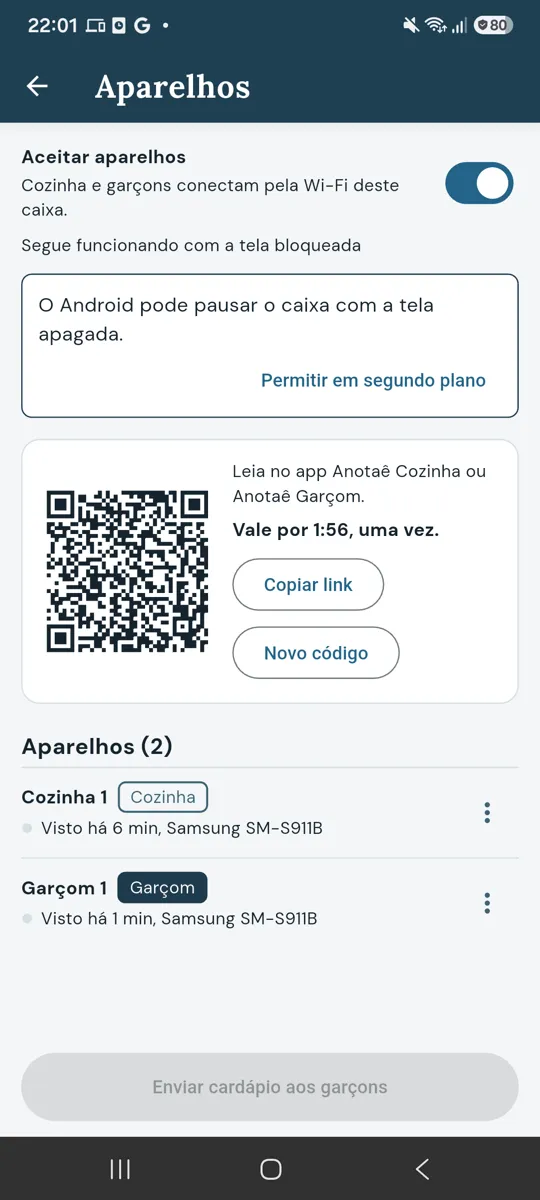
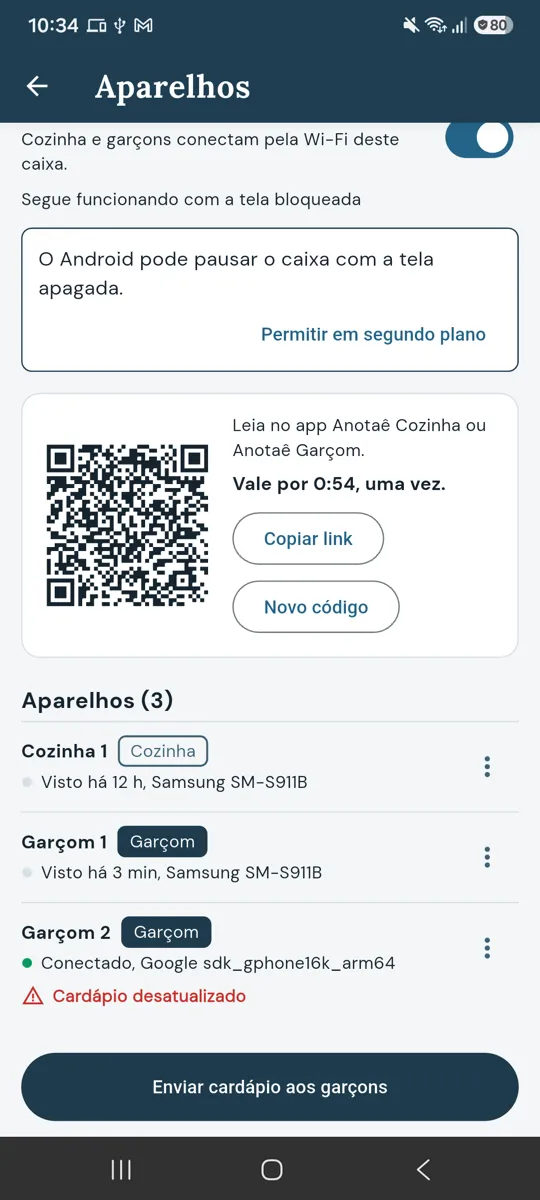
No caixa, abra Menu → Aparelhos e ligue Aceitar aparelhos. Aparece um QR code, que vale por 2 minutos (Novo código gera outro). Os aparelhos conectados aparecem embaixo.
-
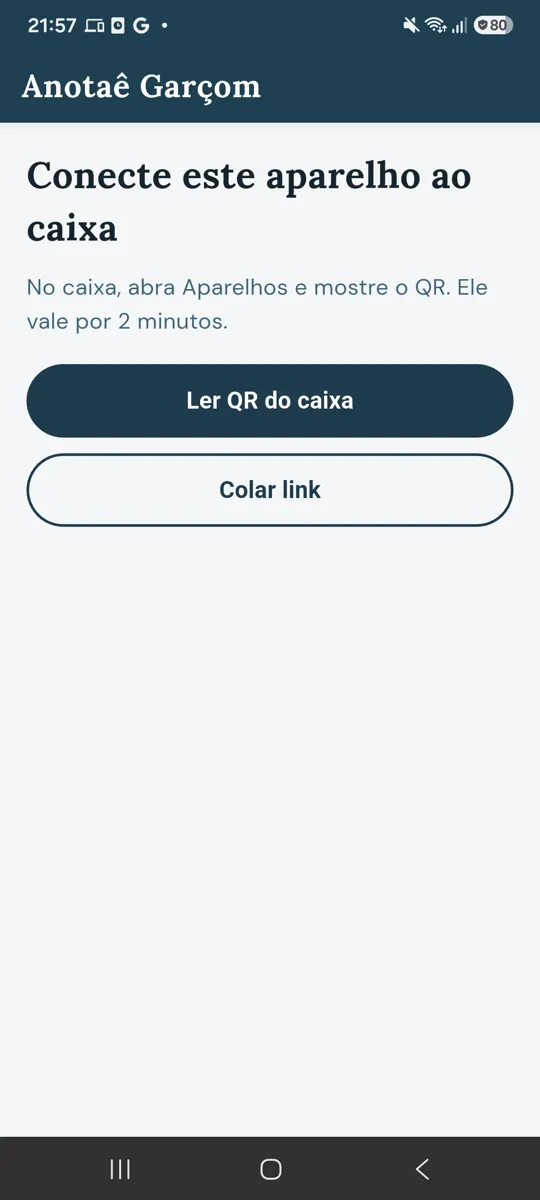
No celular do garçom, abra o Anotaê Garçom, toque em Ler QR do caixa, aponte a câmera para o QR e confirme em Parear. Se a câmera não abrir, toque em Copiar link no caixa, mande o link para o celular do garçom e use Colar link.
-
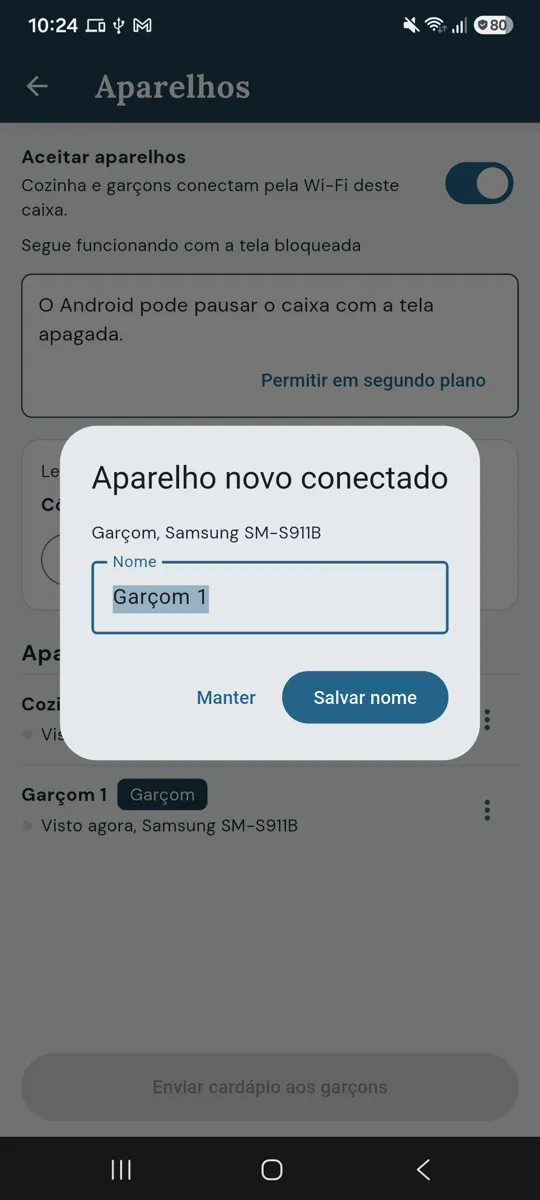
No caixa aparece Aparelho novo conectado. Dê um nome que identifique o garçom (ex.: João) e toque em Salvar nome, ou em Manter para ficar com “Garçom 1”.
-
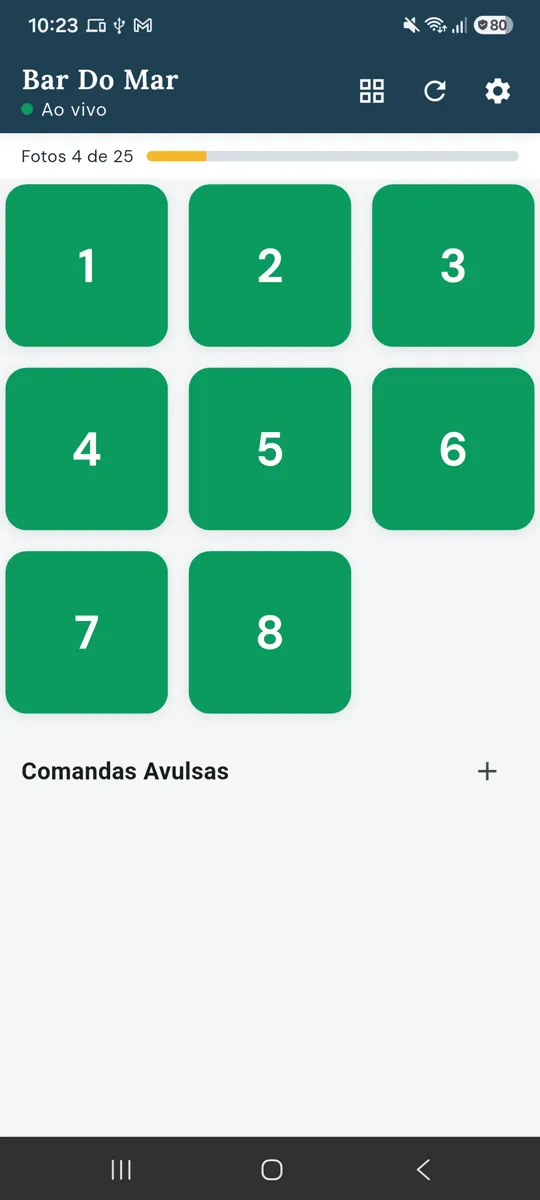
O app do garçom baixa o cardápio sozinho, com as fotos. Enquanto baixa, o topo mostra Baixando cardápio e depois Fotos N de M. Em Aparelhos, no caixa, a linha do garçom passa a mostrar Cardápio em dia.
Lançar pedidos
-
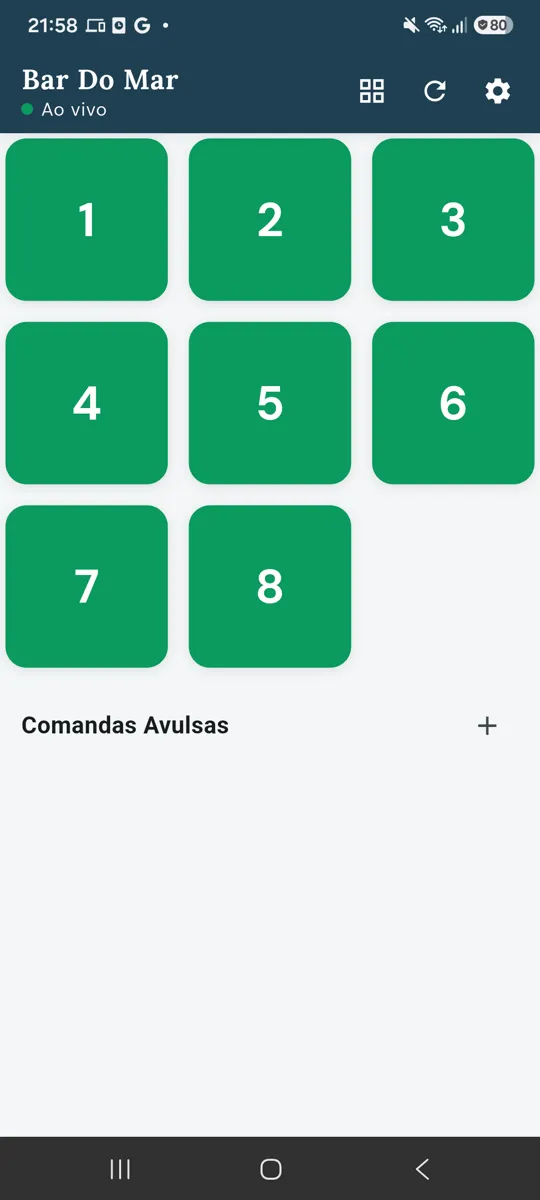
O app mostra o salão igual ao do caixa, com o nome do restaurante e Ao vivo no topo. Mesa vermelha está ocupada.
-
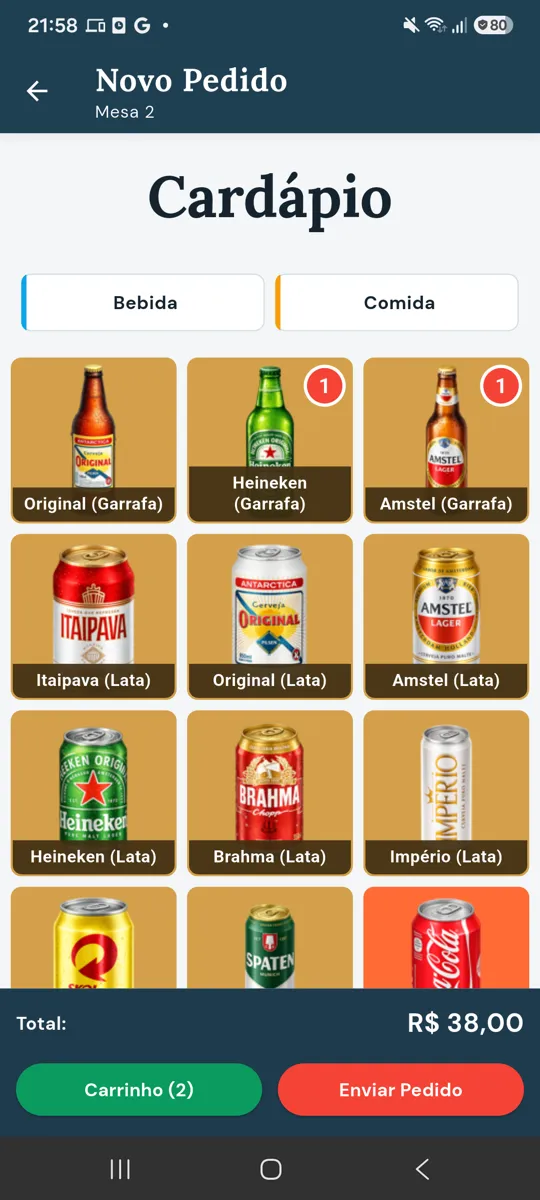
Toque na mesa para abrir o Novo Pedido, escolha os produtos e toque em Enviar Pedido. A mesa fica vermelha no garçom e no caixa, e o que tiver preparo entra na fila da cozinha.
-
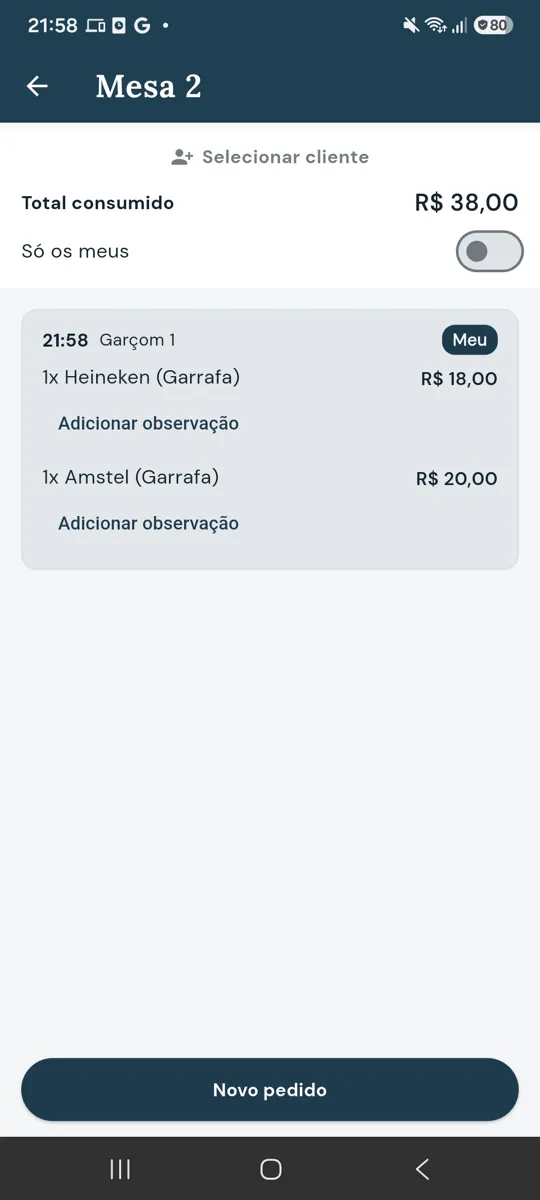
Toque e segure a mesa para ver a conta: o total consumido e cada pedido, com a hora e quem lançou. Só os meus mostra só os pedidos daquele garçom. Dá para escolher o cliente da conta e adicionar observação para a cozinha.
-
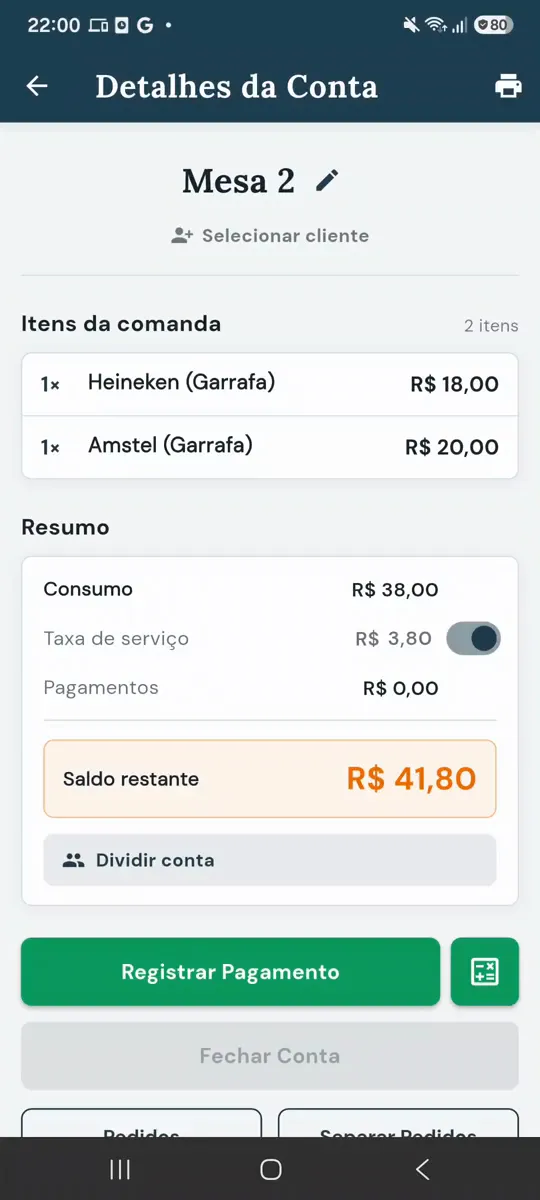
No caixa, o pedido já está na conta da mesa. O pagamento e o fechamento continuam sendo feitos no caixa.
Manter tudo sincronizado
-
Mudou o cardápio no caixa? Em Aparelhos, o garçom aparece com Cardápio desatualizado. Toque em Enviar cardápio aos garçons para eles receberem os produtos, preços e fotos novos.
-
O topo do app do garçom mostra a conexão. Ao vivo: tudo certo. Caixa em pausa: o app do caixa saiu da tela. Para o caixa seguir atendendo com a tela bloqueada, toque em Permitir em segundo plano em Aparelhos. Sem conexão: o celular saiu do alcance da Wi-Fi ou o caixa está desligado.
-
Sem conexão, nada se perde. O pedido fica guardado no celular do garçom, com o aviso pedido não enviado, e vai sozinho quando a conexão voltar. Mantenha o app aberto até sair.
-
“O caixa não responde há 1 min”. Se o app do caixa está aberto, o endereço dele na Wi-Fi mudou, por exemplo depois de reiniciar o roteador. Toque em Ler QR de novo e leia um QR novo do caixa.
-
Trocar o nome ou tirar um garçom. Em Aparelhos, toque nos três pontinhos do aparelho: Renomear ou Desconectar. O celular desconectado mostra Parear de novo e só volta lendo um QR novo.
Ficou alguma dúvida?
Chame no Instagram ou escreva por e-mail.